ClimbUp3 ユーザーズ マニュアル
- 1. インストール後の設定
- 2. 画面構成と機能
- 3. 画面遷移解説
- 4. 正規表現(Regular Expression)の基礎
1. インストール後の設定
- インストール時にはデータは全くない状態です。
- 設定画面でサンプルの取り込みを実施してください。
- 既に保存データがある場合にはそれを取り込んでください。
1.1. 言語設定
- システムの言語設定が日本語の場合、ラベルやタイトル等は日本語表示されます。
- その他の場合、ラベルやタイトル等は英語表示されます。
- 言語が切り換えられても登録されているデータは自動翻訳されません。
1.2. ダークモード
- システムがダークモード設定の場合、ダークモードで表示されます。
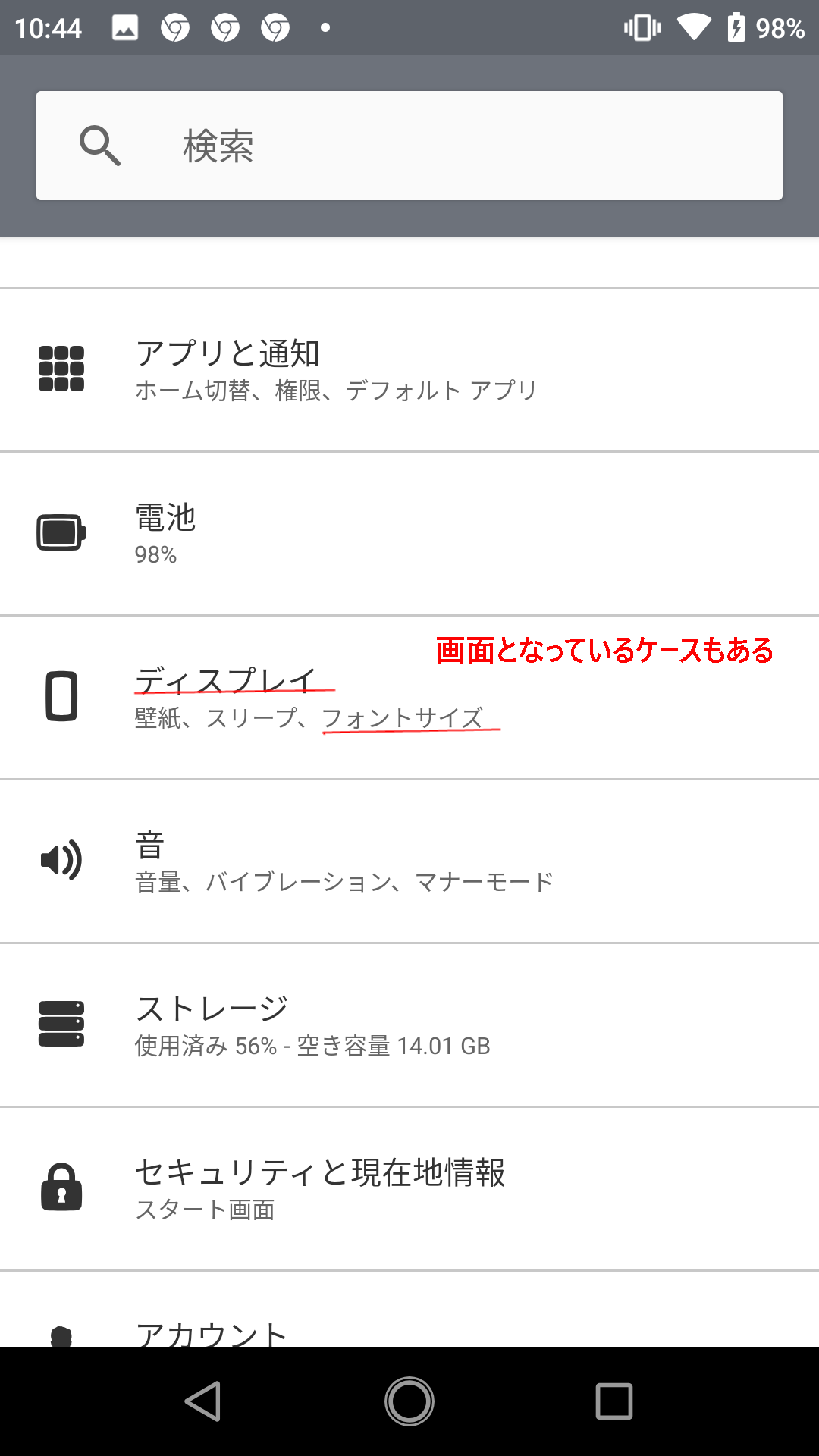
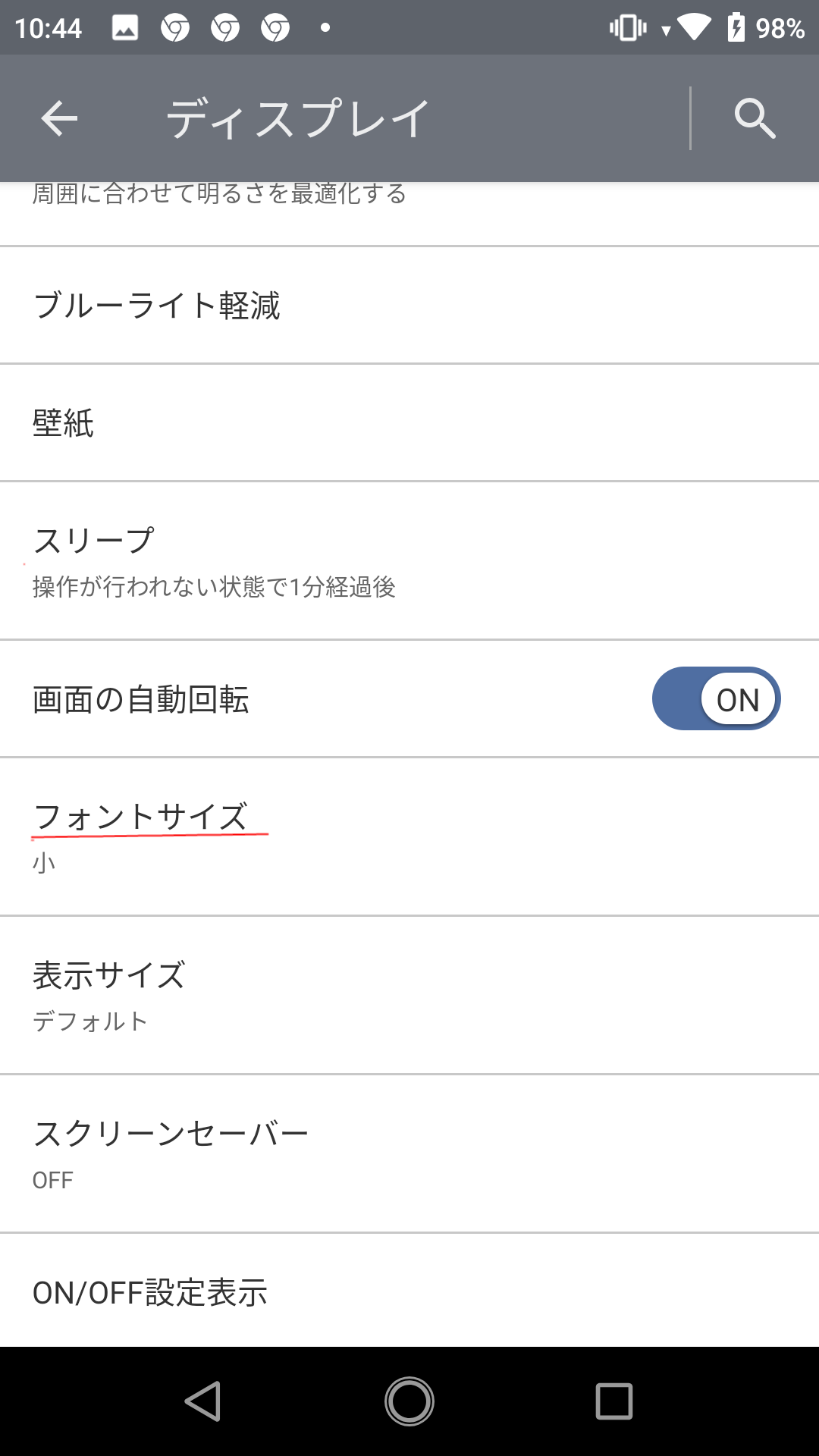
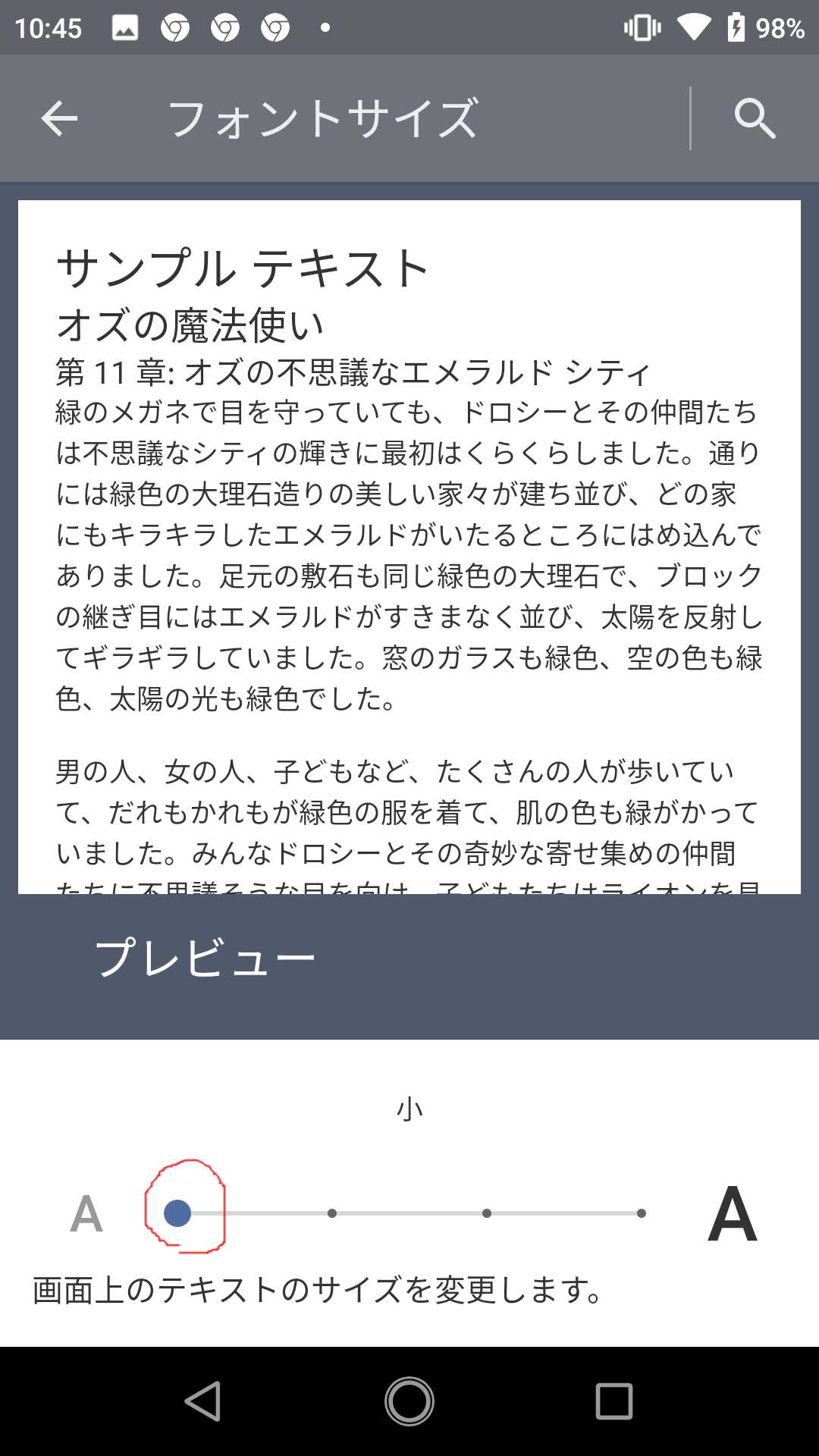
1.3. フォントサイズ
-
表示するフォントサイズを小さくした方が、見やすくなります。
-
お好みに合わせてシステムの設定画面で調整してください。
-
機種により設定画面の表示内容は異なります。
2. 画面構成と機能
3. 画面遷移解説
3.1. 画面遷移
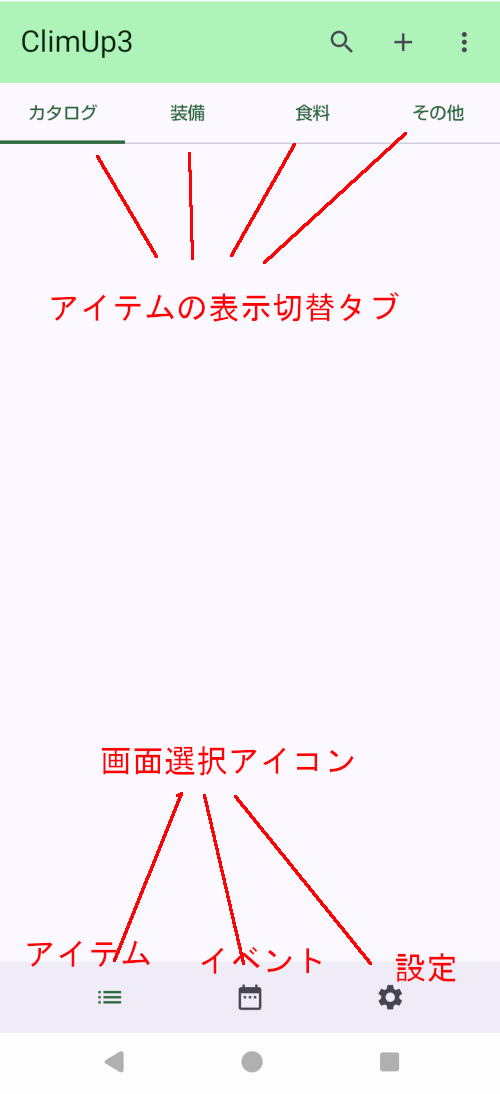
- 画面下部にある「アイテムリスト」「イベントリスト」「設定」アイコンでそれぞれの画面へ切り替えられます。
- 各カードにある編集アイコンで編集画面へ切り替わります。
- イベントリストはイベントカードをタップするとリレージョンリストへ遷移します。
以後順を追って画面の説明をします。
手順に従って確認してください。
3.2. インストール直後
- インストール直後は何もデータがない状態となっています。
- 設定アイコンをタップして設定画面へと移動してください。
3.3. 設定画面でサンプル読込
- 「サンプルを読み込む」をタップしてサンプルを取り込みます。
- ここでは「日本語サンプルを読み込む」を押したとして以後の説明をします。
- 日本語サンプルのため表示されるデータは日本語です。
- サンプルは上書き読込されます。
日本語か英語のどちらか片方になります。
- サンプルは上書き読込されます。
- 取込後はイベント画面アイコンをタップしてイベントリスト画面へ移動してください。
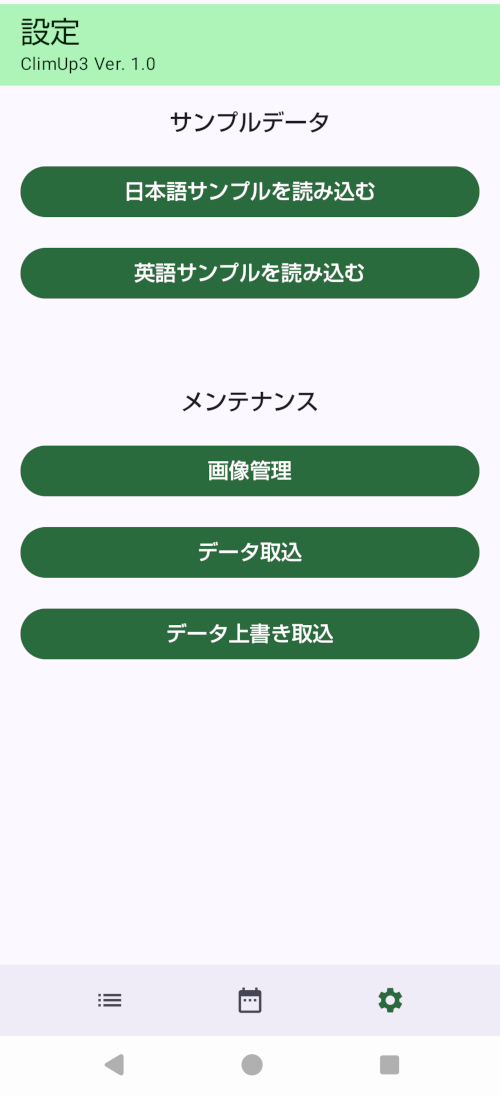
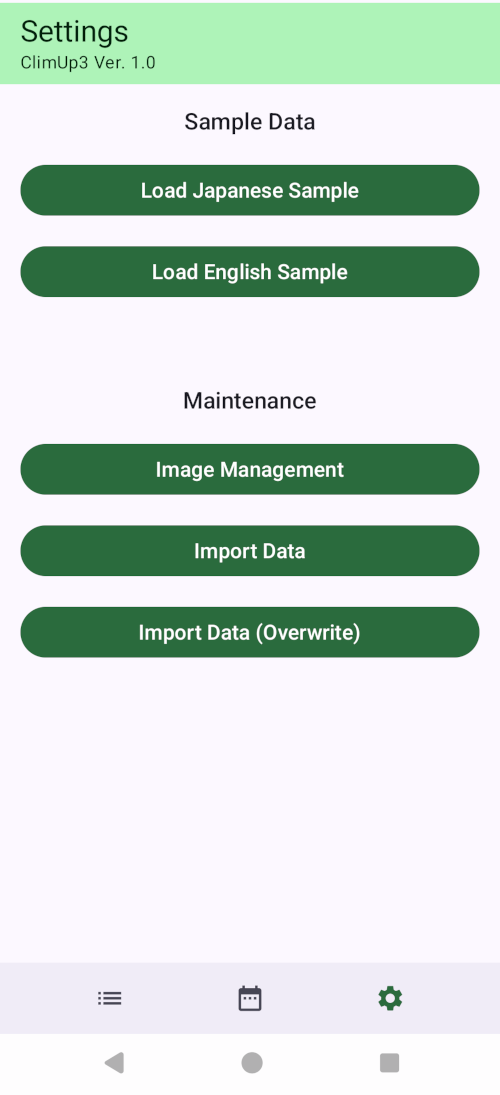
- 「画像管理」は取り込んだ画像の管理画面へ移動します。
- サンプルデータには画像は入っていません。
- 「データ取込」「データ上書き取込」は保存したイベントデータを取り込む機能です。
- 取込元はデバイスの内部またはSDカードです。
- 取込データのイベントのIDやアイテムのIDは現存するものとぶつかる場合変化します。
3.4. 「イベントリスト」画面
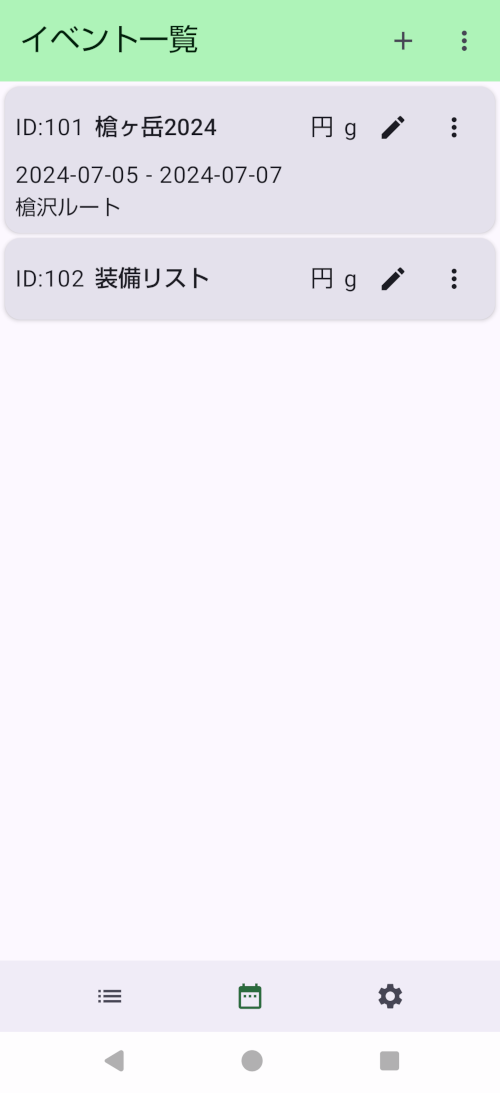
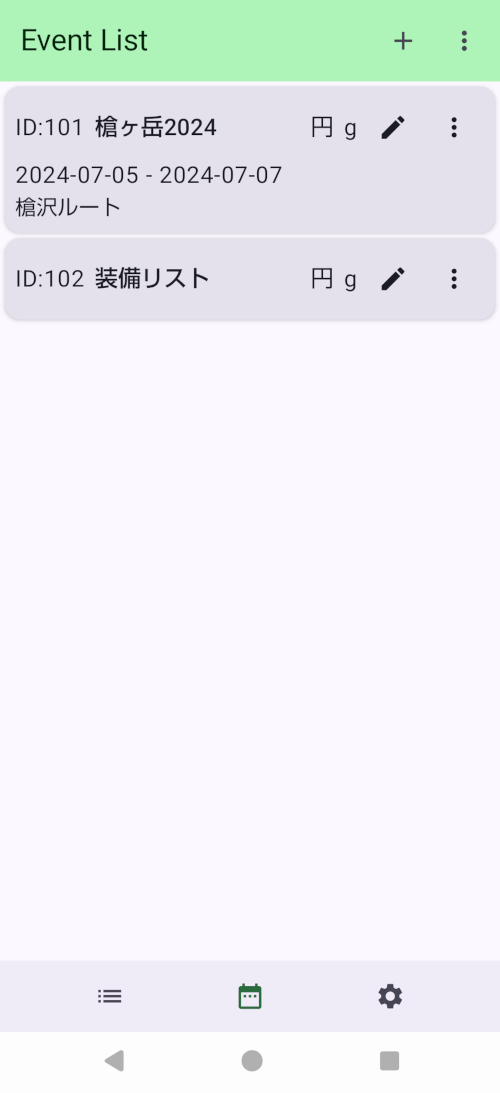
- トップバーの右端のメニューアイコンを押して「イベントリスト」メニューを表示してください。
- イベントをタップすると「リレーションリスト」画面へ移動します。
- イベントごとの編集アイコンをタップすると「イベント編集」画面へ移動します。
3.4.1. 「イベントリスト」メニュー
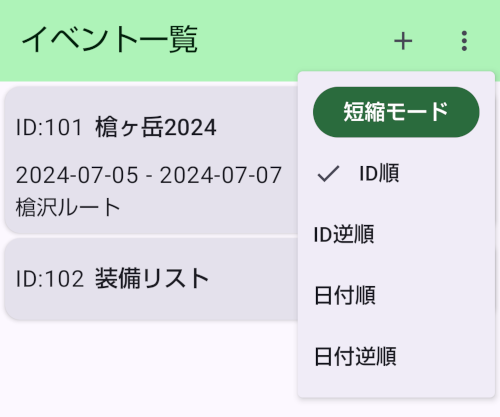
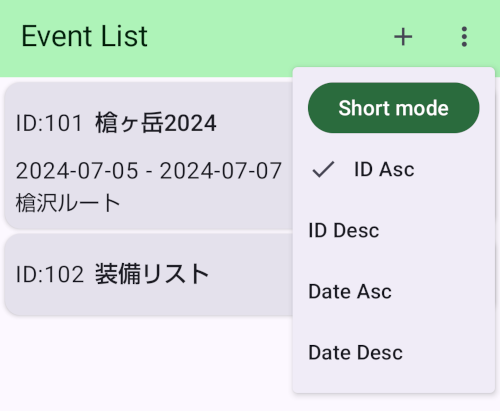
- イベントリスト画面に戻り、イベントごとのメニューアイコンをタップしてください。
3.4.2. 「イベントメニュー」
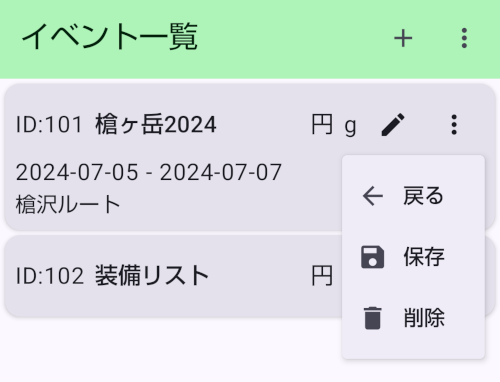
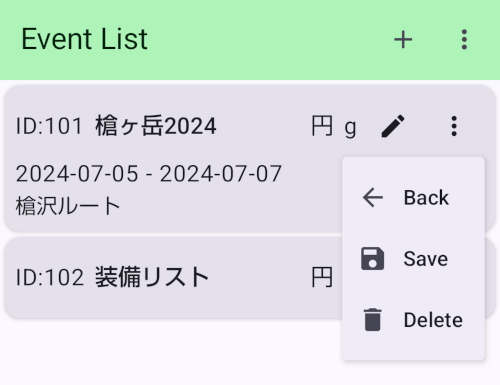
- イベントメニューから「保存」と「削除」ができます。
- 保存先はデバイス内のフォルダかSDカードです。
3.4.3. 「イベント編集」画面
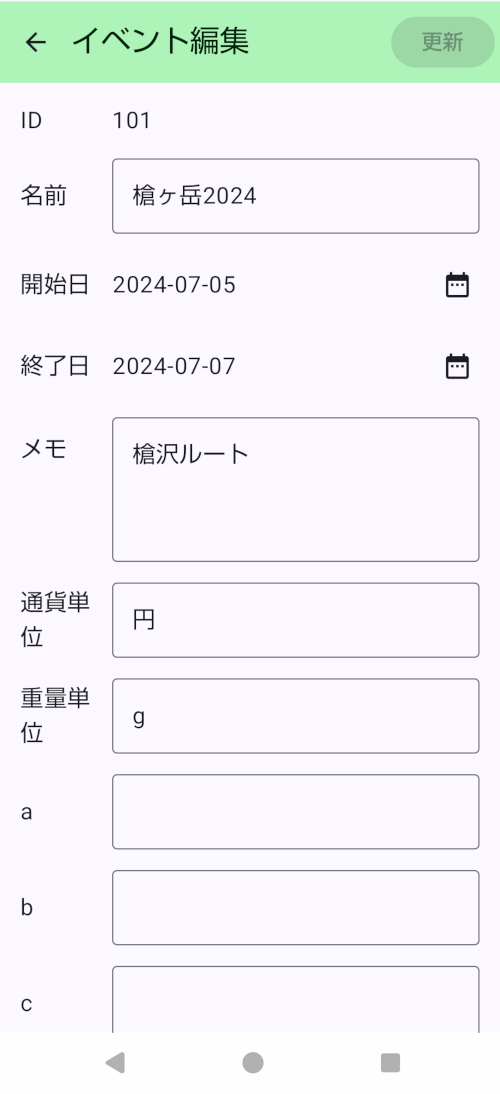
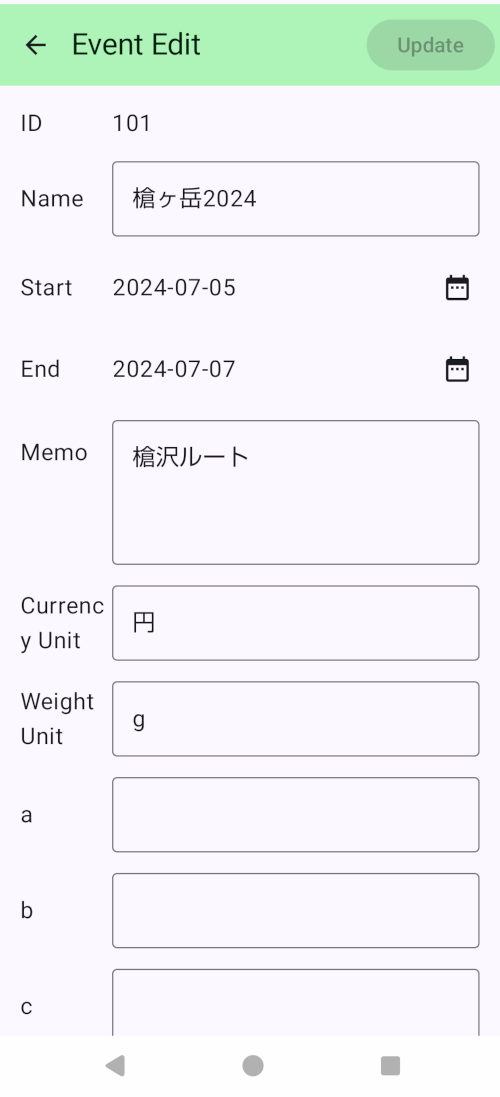
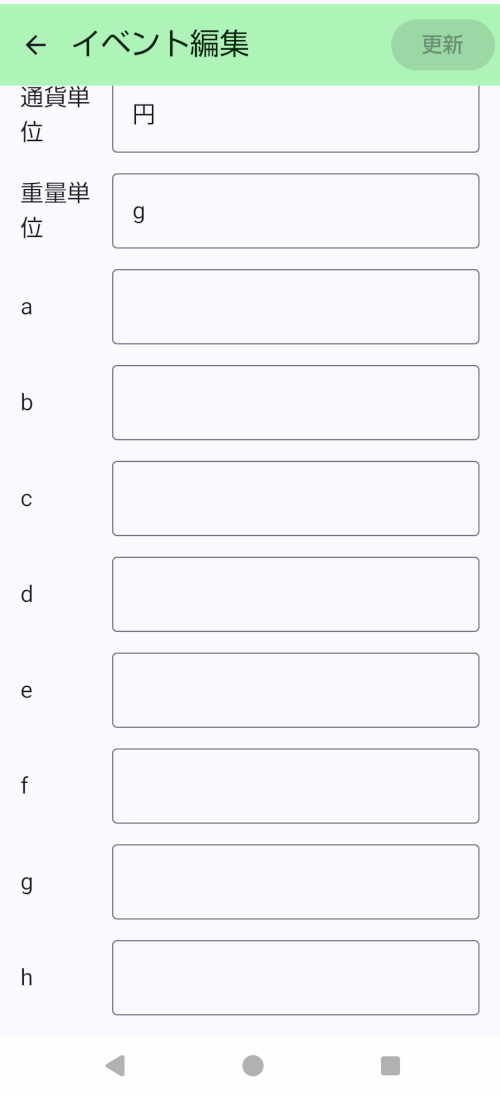
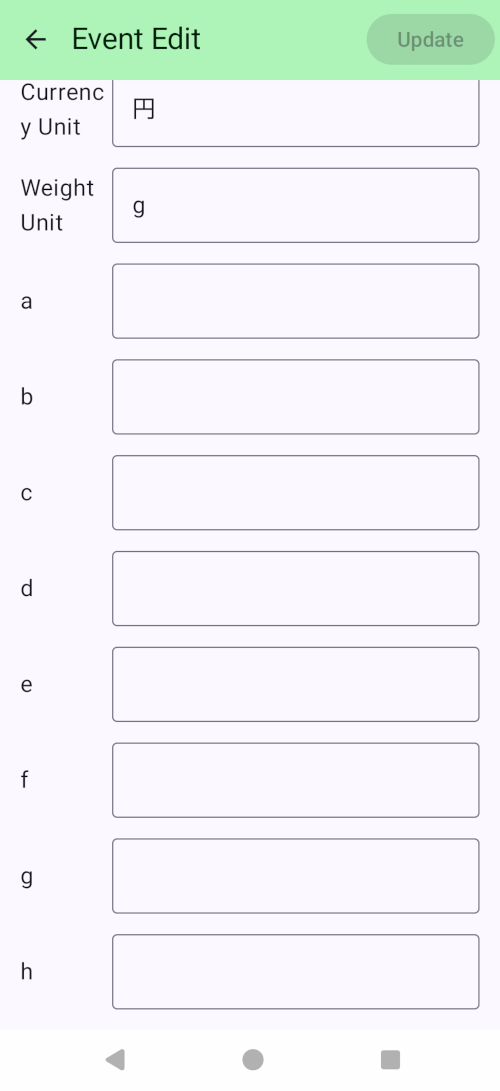
- トップバーに戻るの矢印と画面名=「イベント編集」と「更新」のテキストボタンがあります。
- 更新ボタンはこの画面で修正した内容でデータを更新して、イベントリスト画面に戻ります。
- 戻るの矢印は修正を破棄して、イベントリスト画面に戻ります。
- ID : このイベントに割り付けられている番号です。修正はできません。
- 名前 : イベント名です。修正可能です。
- メモ : リストに表示されるメモです。修正可能です。
- 開始日、終了日 : イベントの開始日と終了日です。指定しなくても構いません。
- 通貨単位 : リストに表示する時の金額の単位です。ひとつのイベント内で複数の通貨単位を使用することはできません。
- 重量単位 : リストに表示する時の重さの単位です。ひとつのイベント内で複数の重さの単位を使用することはできません。
- a - h : 各条件ビットに割り付ける条件の名前です。
- ビットはリレーションのフラグビットと論理演算検索が可能です。
- 詳細はリレーションリスト画面で説明します。
- 右上のメニューアイコンでイベント設定のメニューを表示します。
3.5. 「リレーションリスト」画面
リレーションとはイベントとアイテムを結びつけるデータです。
アイテムはテンプレートとして利用され、リレーションに実際に使用される数量や重さ費用を設定します。
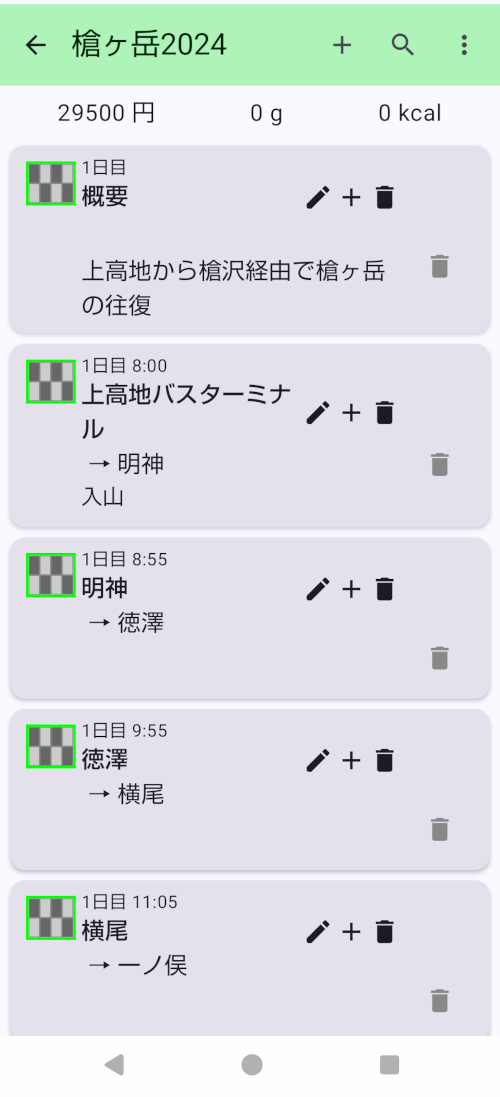
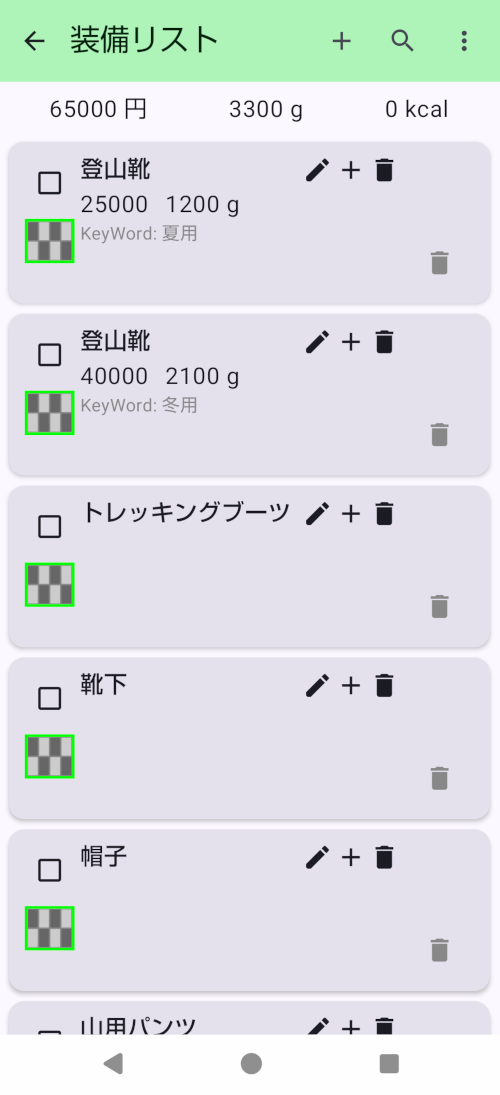
- トップバーには戻るの矢印アイコンと、イベント名、「+」の追加アイコン、虫眼鏡の検索アイコン、とメニューアイコンが有ります。
- カード表示の上に、集計表示が有ります。ここにはリレーションに設定されている「金額」「重さ」「Kcal」の合計値が表示されます。検索機能が有効なときには検索結果の合計値です。
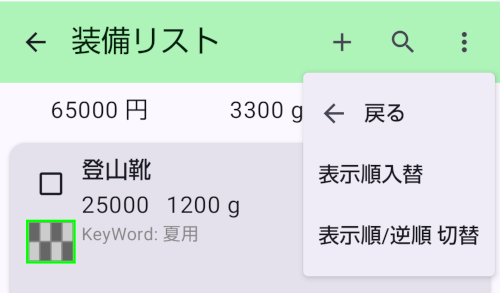
- メニューは下記の様に「表示順入替」と「表示順/逆順 切替」があります。
-
「表示順入替」はデータの並び順を入れ替える機能です。
-
入れ替えたいカードをタップし移動させたい場所のカードをタップすると順番を入れ替えます。
-
元の位置よりも前をタップするとその前に、後ろをタップするとその後ろに移動します。
-
「表示順/逆順 切替」は設定されている表示順の正順か逆順かを切り替えます。
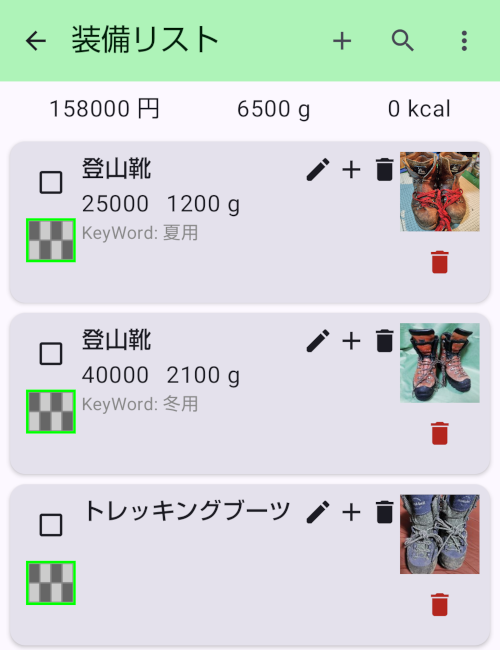
- 写真をタップすると全画面表示に入れ替わります。
- 次のタップで戻ります。
3.5.1. 「リレーションリスト」検索機能
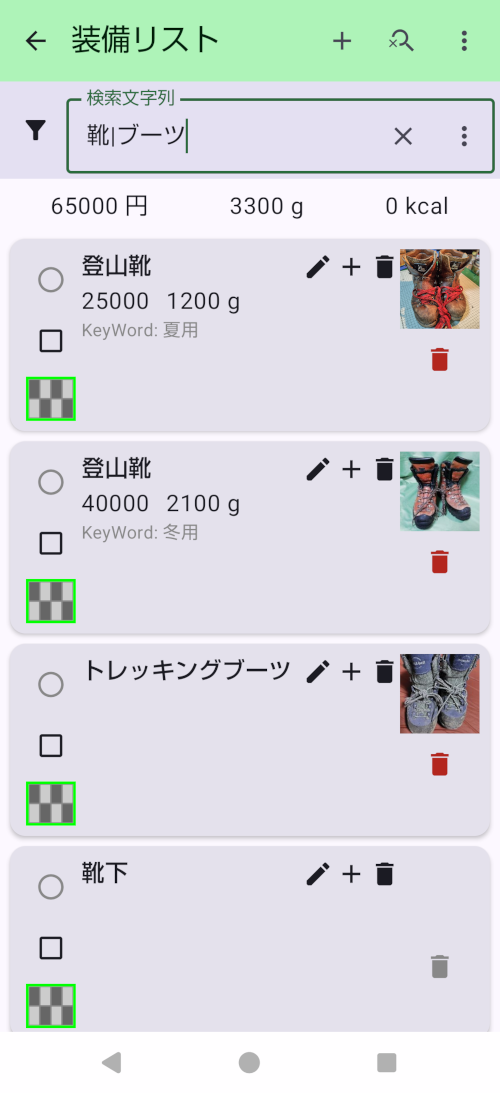
- 一番基本の検索機能です。トップバーの虫眼鏡アイコンから有効にできます。
- 検索文字列に入力した文字列を検索して表示します。
- 検索対象は「名前」「グループ」「メモ」「キーワード」です。
- 例題画像は正規表現 "|" で「靴」または「ブーツ」を検索しています。
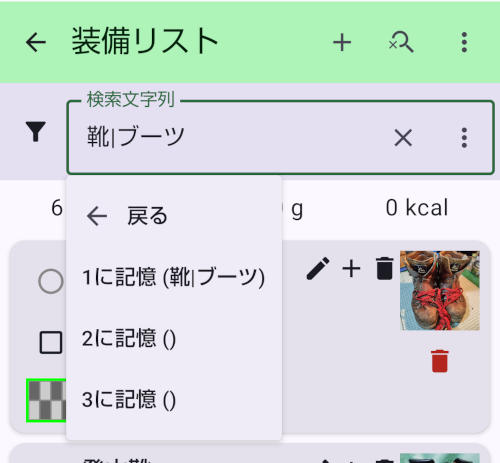
- 検索文字列が入っている時にはメニューボタンから3つまで記憶させることが出来ます。
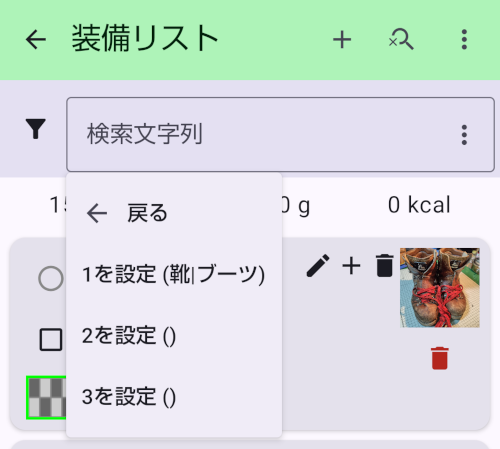
- 検索文字列が空の時にはメニューから記憶させた文字列を呼び出すことが出来ます。
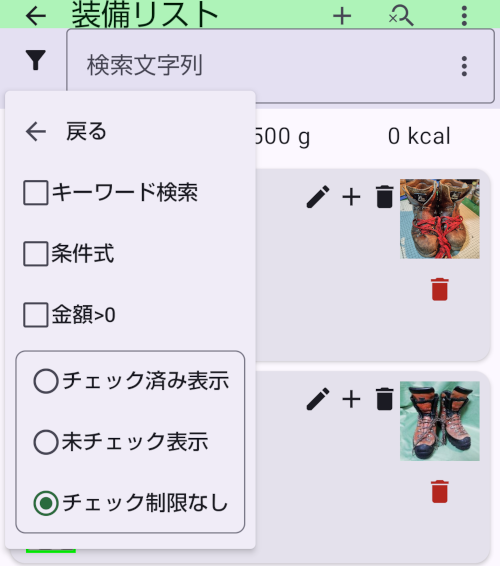
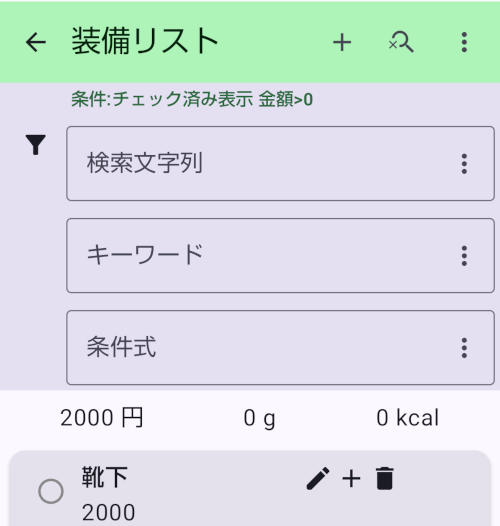
検索文字列の前のロートアイコンを押すと検索メニューが出ます。
- 拡張の検索機能にはキーワードだけを対象としたキーワード検索、ビットの論理演算を記述できる条件式、金額 > 0 の項目を検索、またチェックボックスのある項目がチェックされているかを検索することもできます。
- チェックボックスは準備が出来たものをチェックすることで忘れ物を少なくできます。
- リレーションデータには8ビットのフラグが割り当てられており、イベントの a-h 項目として名前を定義できます。
- 条件式の仕様
- 「有効」がONのもののみ対象となる
- a-h が対応するビットが1の時真
- A-H が対応するビットが0の時真
- 連続して並べたら OR 条件
- カンマで並べたら AND 条件
- 空白で区切ったらカッコが有るように扱います。
- 空白だけならOR条件で繋ぎます
- 空白+カンマなら AND条件で繋ぎます
- abc = a OR b OR c
- a,b,c = a AND b AND c
- A,b c = ((NOT a) AND b ) OR c
- A ,bc = (NOT a) AND (b OR c)
- 条件式の仕様
各リレーションごとのフラグビットはフラグアイコンをタップすると設定できます。


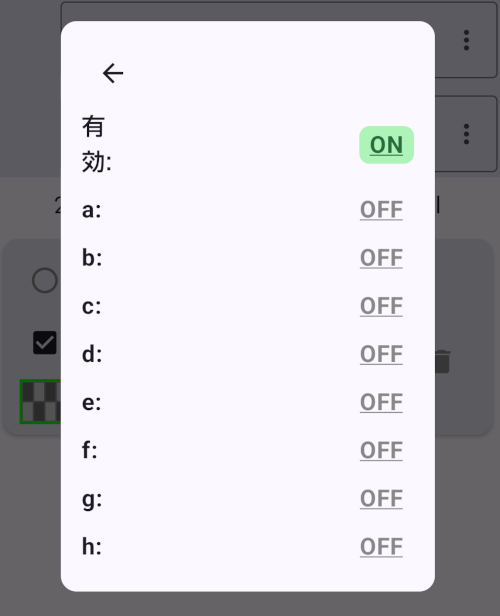
- 設定すると色が変わります。左上から順に 割り当てます。
- abcd
- efgh
- 「有効」=ONの時、外枠が緑色、OFFの時黒です。
3.5.2. リレーションの追加と編集
- トップバーの「+」またはカードの「+」でリレーションを追加できます。
- トップバーからの追加は最後に、カードからの追加はそのカードの下に追加になります。
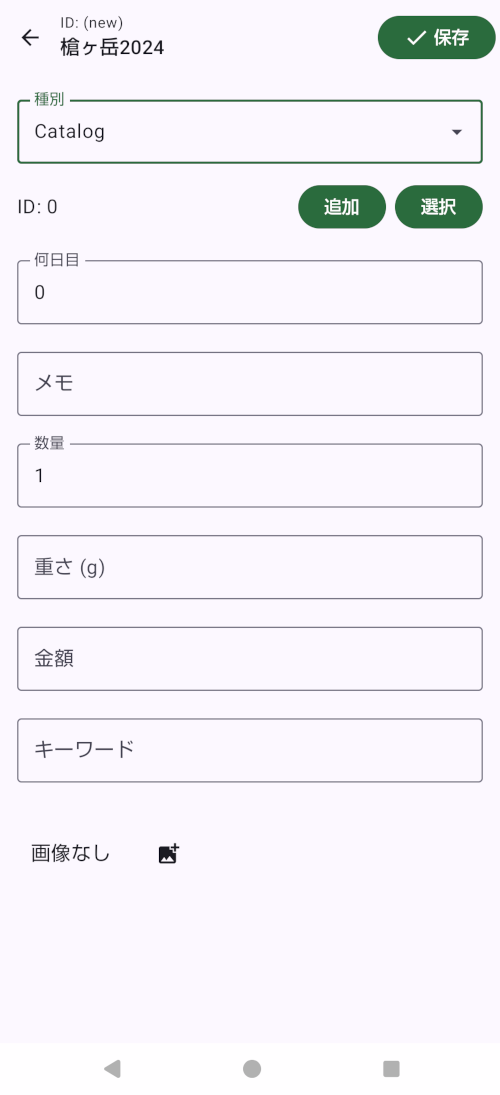
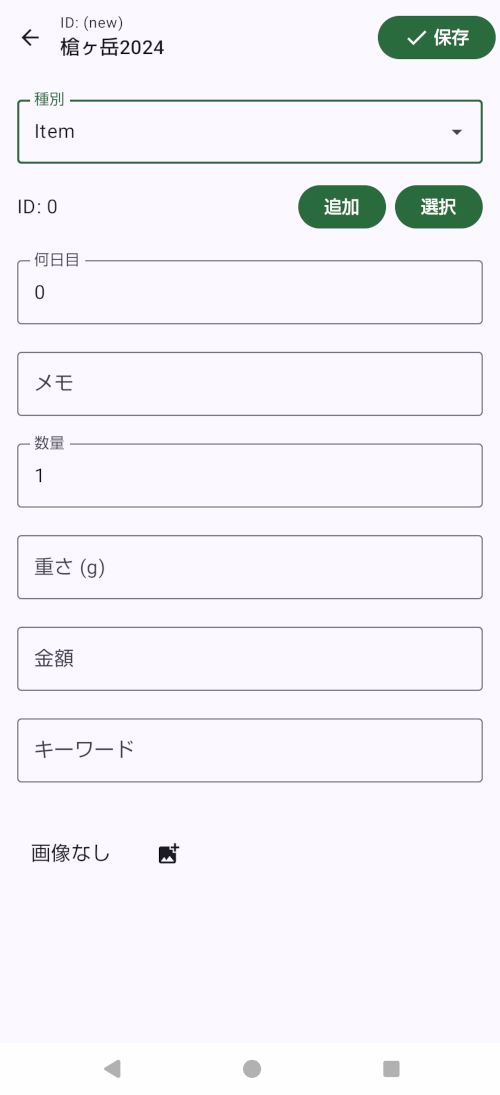
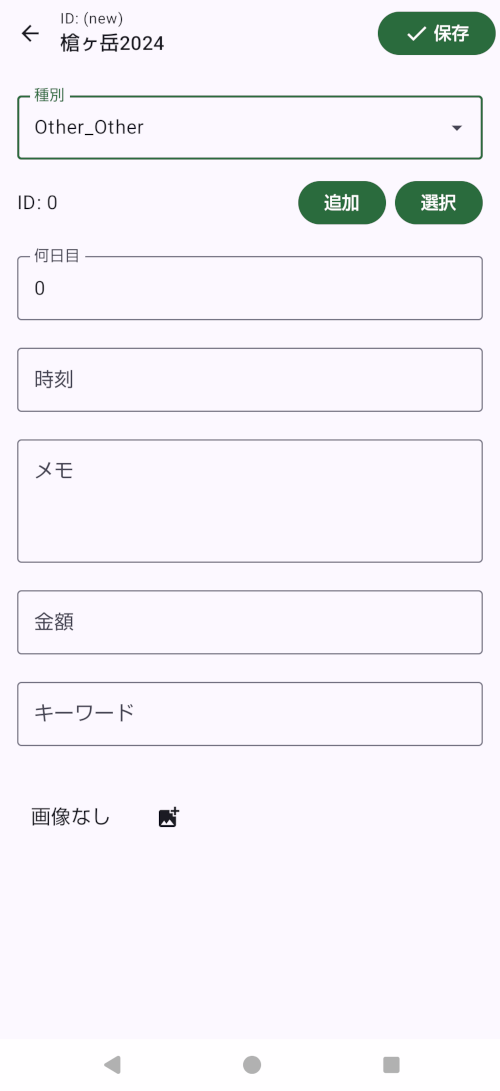
- 追加の画面は「種別」の選択で複数の形式に変わります。
- カードの編集アイコンで編集画面に変わります。
- 「編集」の時と「追加」の時は同じ画面ですが、追加の時のみ「種別」を切り替えられます。
- 追加の時「追加」ボタンで新規のアイテムを追加できますが、追加の操作の後で、選択で追加したアイテムを選択してください。
- 自動的に反映されず、煩雑な操作ですが宜しくお願いします。
- 「何日目」はイベントが複数日になるとき、その何日目かを設定します。特にこの値で制御はしていません。
- 「メモ」にはリレーションのメモとアイテムのメモが有ります。検索時は両方が検索されます。
- 画像の取込は「アプリローカル」なフォルダ、または「デバイス内」フォルダ、または「グーグルドライブ」等から行えます。
- この時、画像サイズを縮小して取り込むこともできます。
3.5.2.1. リレーション 編集(カタログ)
- カタログは基本的に未購入品です。
- イベントが買い物リストであればカタログを関連付けてください
3.5.2.2. リレーション 編集(装備)
- 装備アイテムには警告(alert)設定が有りますがリレーションには警告設定は有りません、リレーションリストではアイテムに設定された警告が表示されます。
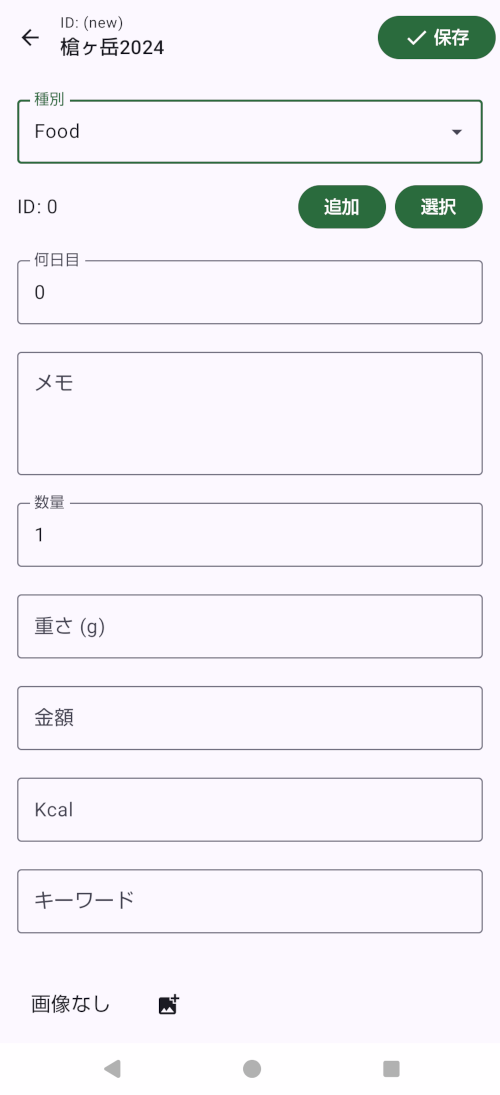
3.5.2.3. リレーション 編集(食料)
- 食料にはカロリーが設定できます。
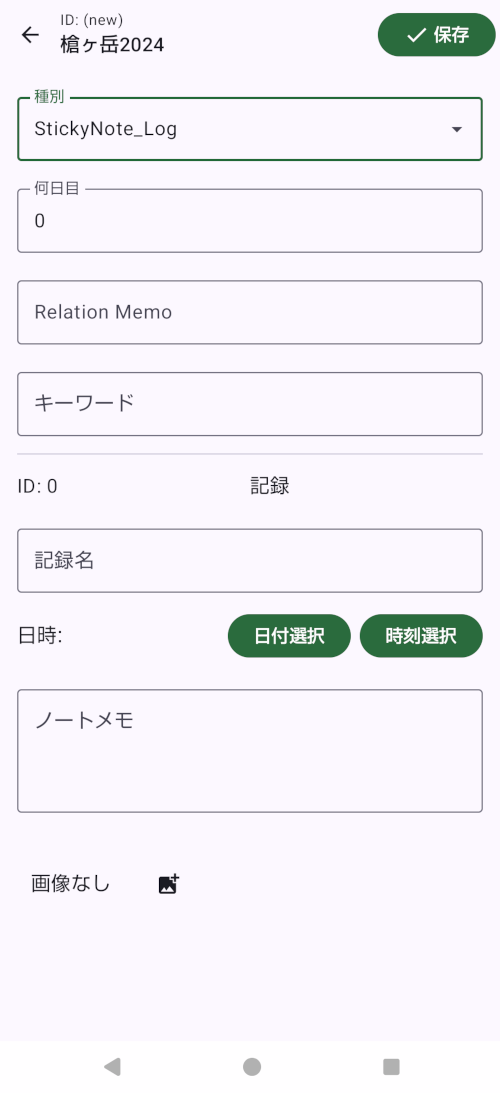
3.5.2.4. リレーション 編集(記録)
- "StickyNote_Log"でイベントの記録をとることが出来ます。
- 記録はリレーションにのみ追加できます。
- アイテムのような単独での記録データは有りません。
- StickyNoteのメモ表示には等幅フォントを使用しています。
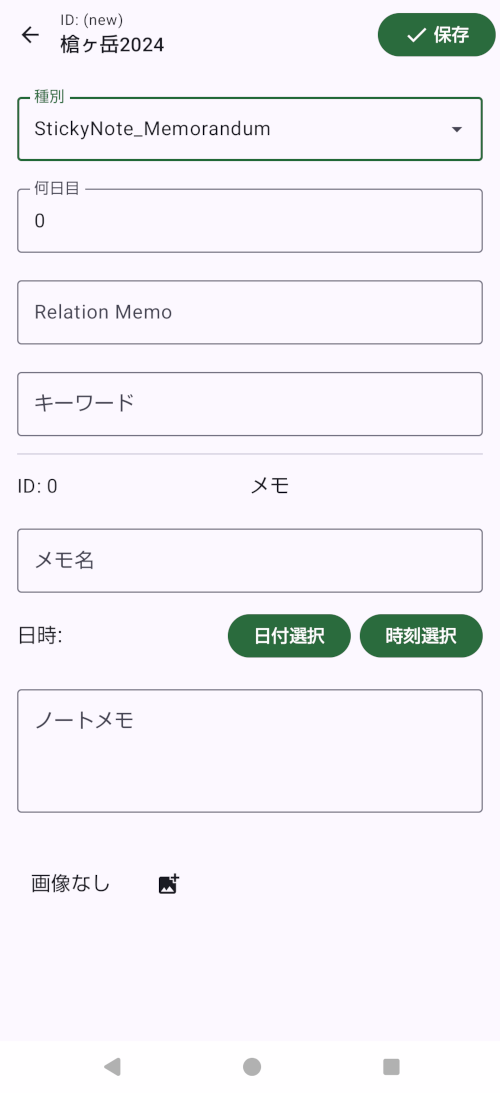
3.5.2.5. リレーション 編集(メモ)
- "StickyNote_Memorundum"でイベントのメモをとることが出来ます。
- メモはリレーションにのみ追加できます。
- アイテムのような単独でのメモデータは有りません。
- 記録とメモは特に管理上の違いはありませんが、下調べデータなど用のデータと考えています。
- StickyNoteのメモ表示には等幅フォントを使用しています。
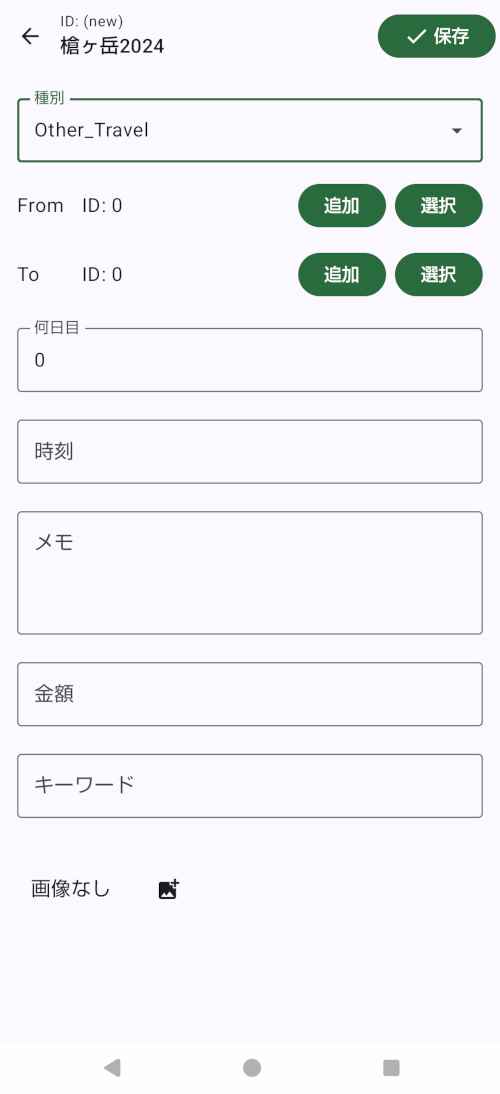
3.5.2.6. リレーション 編集(旅程)
- "Other_Travel"で旅程を定義することが出来ます。
- 旅程はリレーションにのみ追加できます。
- アイテムのような単独での旅程データは有りません。
- 発地点(From)と着地点(To)をOtherアイテムの場所(Point),山小屋(Hut),店(Shop),駐車場(Parking)の中から選択できます。
- 時刻は通常「発の時刻」として表示されます。
- 金額は「バス」「電車」「タクシー」等の料金を設定します。
3.5.2.7. リレーション 編集(場所)
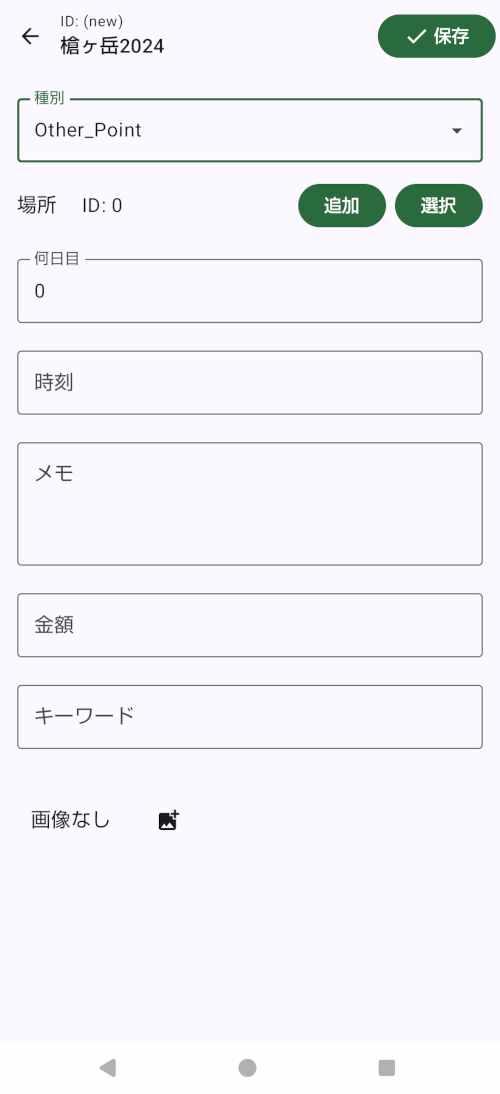
- "Other_Point"で場所を参照することが出来ます。
- 場所はその他(Other)アイテムに定義します。
- 時刻は通常「着の時刻」と想定しています。
- 金額は「入場料」等の料金を想定しています。
3.5.2.8. リレーション 編集(山小屋)
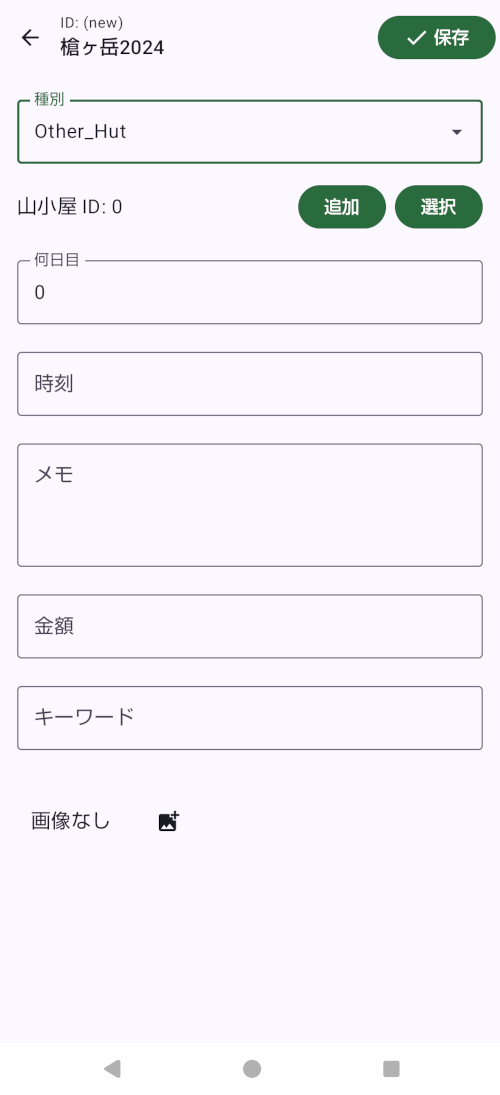
- "Other_Hut"で山小屋を参照することが出来ます。
- 山小屋はその他(Other)アイテムに定義します。
- 時刻は通常「着の時刻」と想定しています。
- 金額は「宿泊料」等の料金を想定しています。
- テント泊の場合にはメモ欄にテント代と書くか、名前に「幕営」と追加して定義してください。
3.5.2.9. リレーション 編集(人)
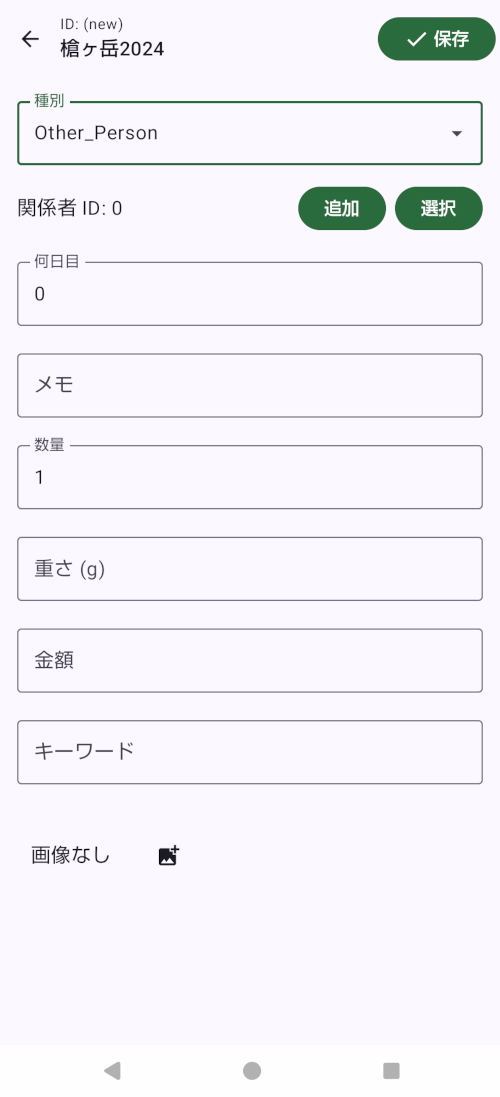
- "Other_Person"で人を参照することが出来ます。
- 人はその他(Other)アイテムに定義します。
- 金額は「参加費」「買出し費用」等の料金を想定しています。
- 正の金額は支払いを、負の金額は徴収額を想定しています。
- 同じ人を支払い用と徴収用に複数参照することもできます。
- 重さは装備等の負担分を想定しています。
- 正の重さは、共同装備等で相手から自分が受とる重さを
- 負の重さは、相手に持ってもらえる重さを想定しています。
3.5.2.10. リレーション 編集(その他)
- "Other_Other"でその他を参照することが出来ます。
- その他はその他(Other)アイテムに定義します。
- 金額は「支払い」「受け取り」等の料金を想定しています。
- 正の金額は支払いを、負の金額は受け取り額を想定しています。
3.6. 「アイテムリスト」画面
- 「カタログ」「装備」「食料」「その他」を総称してアイテムと呼んでいます。
- これらはタブで切り替わります。
- トップバーには虫眼鏡の検索アイコン、「+」の追加アイコンとメニューアイコンが有ります。
- 各リスト画面共通でカード単位に「編集」アイコンと「削除」アイコンが有ります。
- 画像はタップすると全画面表示され、もう一度タップすると元に戻ります。
- 編集画面での画像の取込は「アプリローカル」なフォルダ、または「デバイス内」フォルダ、または「グーグルドライブ」等から行えます。
- この時、画像サイズを縮小して取り込むこともできます。
- アイテムの設定はテンプレートとして使用され、リレーションリストでの集計値はリレーションに定義されたものが使用されます。
3.6.1. アイテムリスト検索
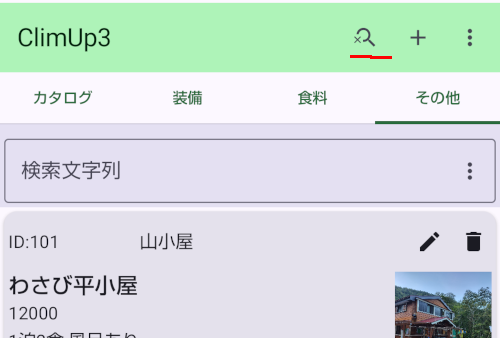
- 虫眼鏡アイコンを押すと検索モードとなります。
- 検索文字列を入力するとヒットしたものだけが表示されます。
- 検索対象は「名前」「グループ」「メモ」です。
- 検索には正規表現が使用できます。
3.6.2. アイテムリスト検索・メニュー(空の時)
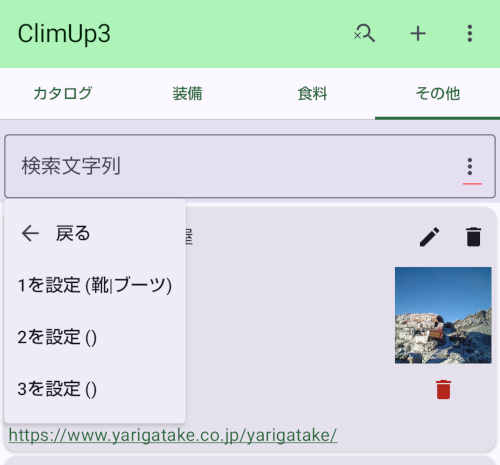
- 文字列が空の時にメニューアイコンを押すと、記憶からの読み出しメニューが出ます。
- 最大3つの文字列を記憶できます。
3.6.3. アイテムリスト検索・メニュー(文字列が有る時)
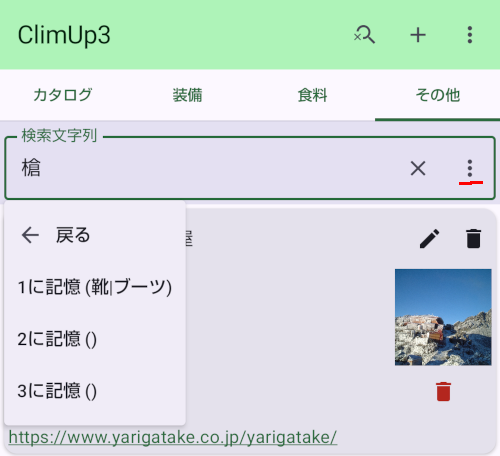
- 文字列が空でない時にメニューアイコンを押すと、記憶メニューが出ます。
- 最大3つの文字列を記憶できます。
3.6.4. アイテムリスト・メニュー
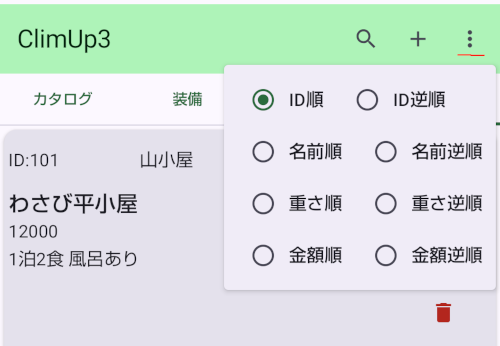
- アイテムリストのメニューから表示の順序を切り替えられます。
3.6.5. アイテムリスト(カタログ)
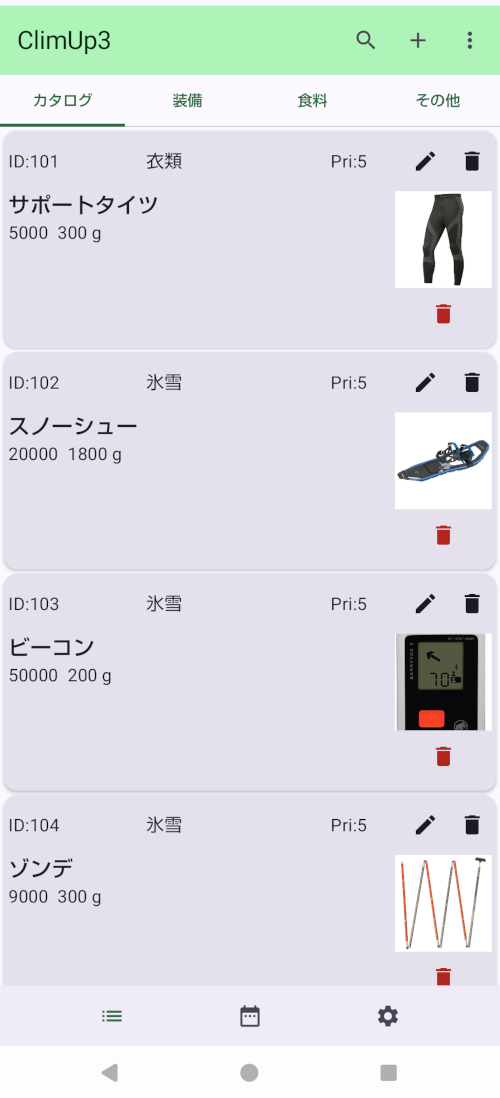
- カタログアイテムのリストです。
- カタログにはPri(優先度)値:0-9が有ります。
- カタログだけ検索時に ("p" または "priority" または "優先度")+優先度番号で検索できます。
- 正規表現で "p[1-3]" と指定すると優先度が1から3までがヒットします。
- "priority[1-3]" または "優先度[1-3]" も同じです。
- カタログをタップすると「購入」メニューが表示されます。
- 購入をタップするとカタログから装備へ追加登録することが出来ます。
3.6.6. アイテムリスト編集(カタログ)
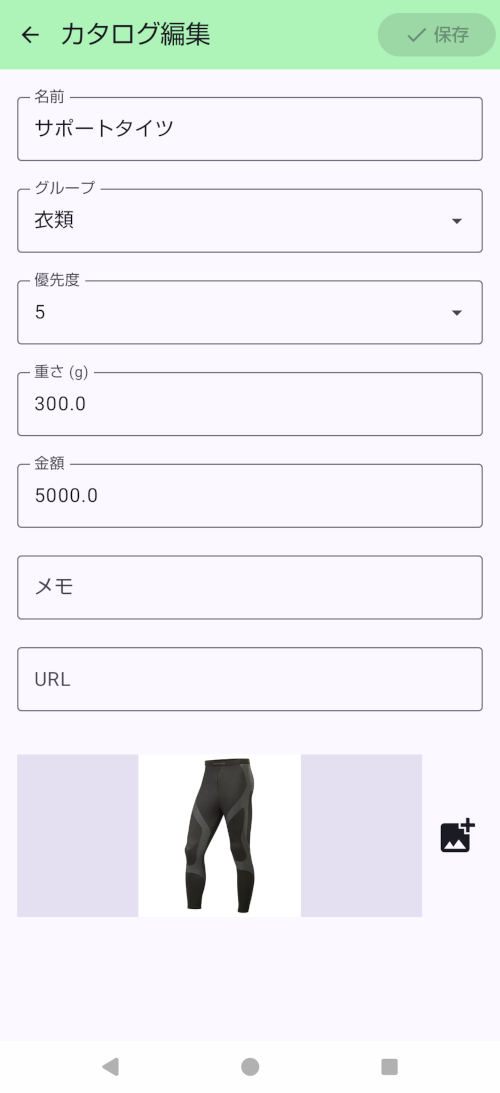
- 編集アイコンで編集画面へ入ります。
- グループには下記が定義されています。
- 寝袋, テント, 履物, 登山服, ポール, バックパック,
- バッグ, 水筒, 帽子, 手袋, 料理用具, ライト,
- 衣類, 登山, 氷雪, その他
3.6.7. アイテムリスト(装備)
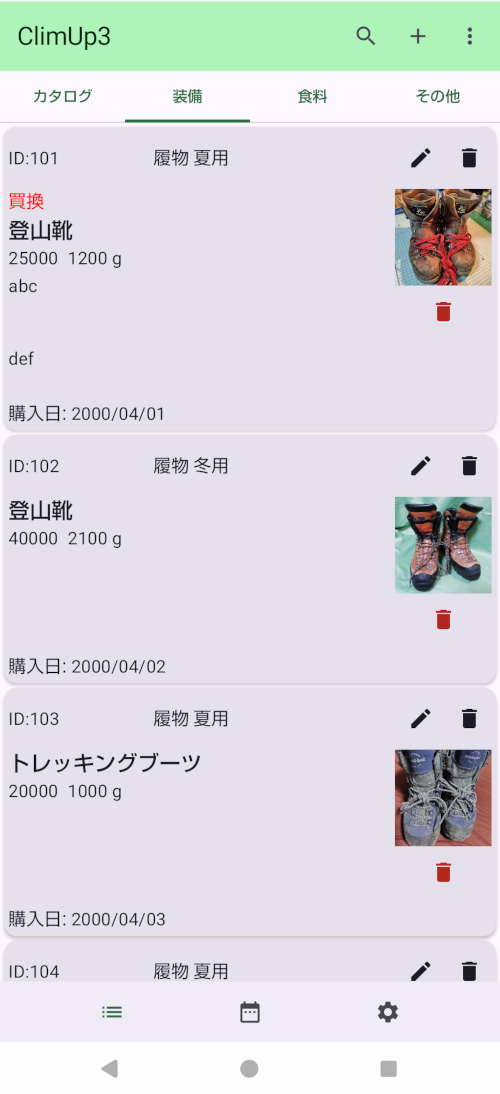
- 装備アイテムのリストです。
- 装備には「警告」(赤字)が設定できます。故障していたり、古くなっていたりしたら、警告を設定しておくと事前に気づいて対応ができます。
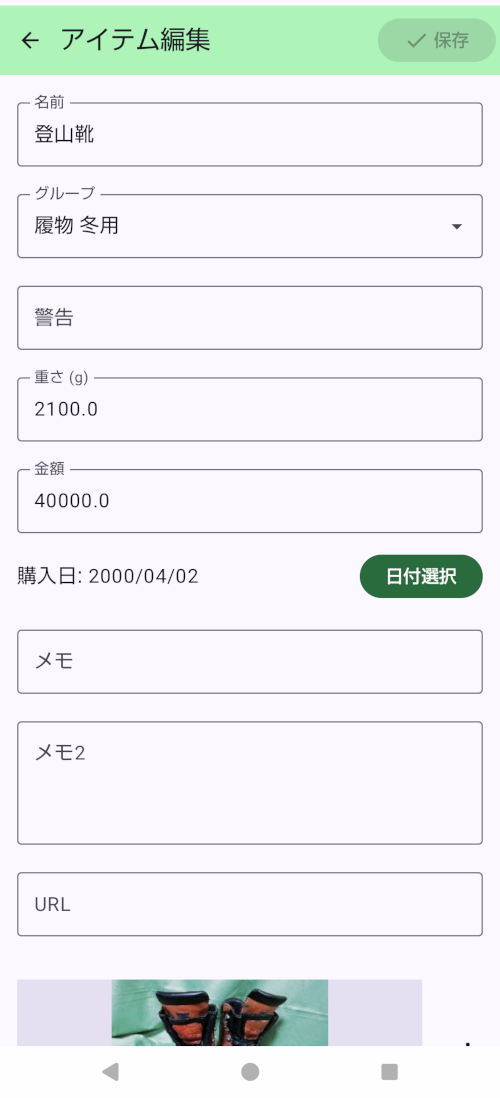
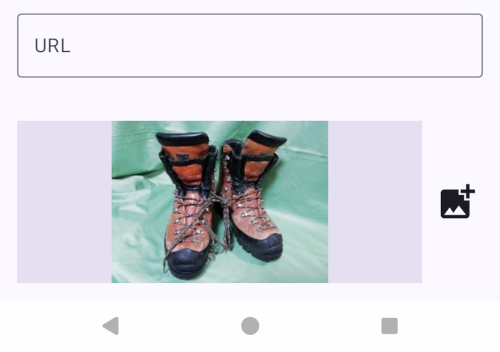
3.6.8. アイテムリスト編集(装備)
- 編集アイコンで編集画面へ入ります。
- 「メモ2」は検索の対象外です。
- グループには下記が定義されています。
- 寝袋, テント, 履物, 登山服, ポール, バックパック,
- バッグ, 水筒, 帽子, 手袋, 料理用具, ライト,
- 衣類, 登山, 氷雪, その他
3.6.9. アイテムリスト(食料)
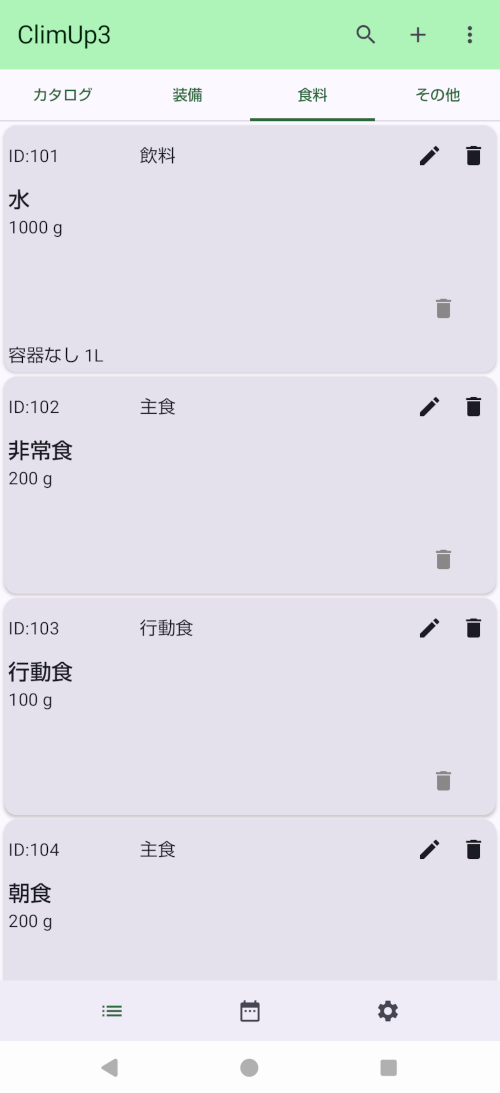
- 食料アイテムのリストです。
3.6.10. アイテムリスト編集(食料)
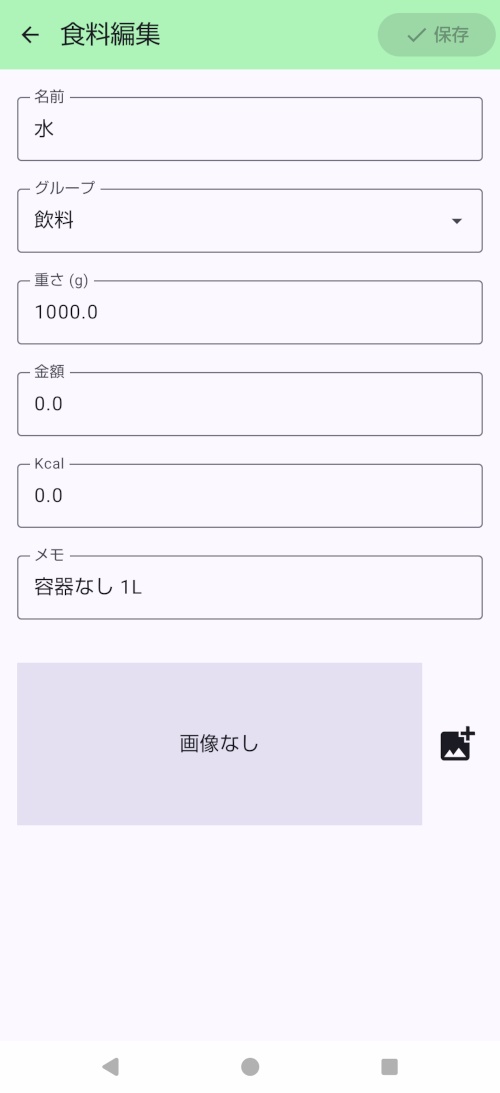
- 編集アイコンで編集画面へ入ります。
- 食料にはカロリーの設定ができます。
- グループには以下が定義されています
- 食堂, 主食, 副食, 行動食, サプリ, 飲料, お酒, おつまみ
- 食堂はカフェや山小屋の食堂等で買って食べるものを想定しています。
3.6.11. アイテムリスト(その他)
- その他アイテムのリストです。
- 小屋や場所等をここに定義します。
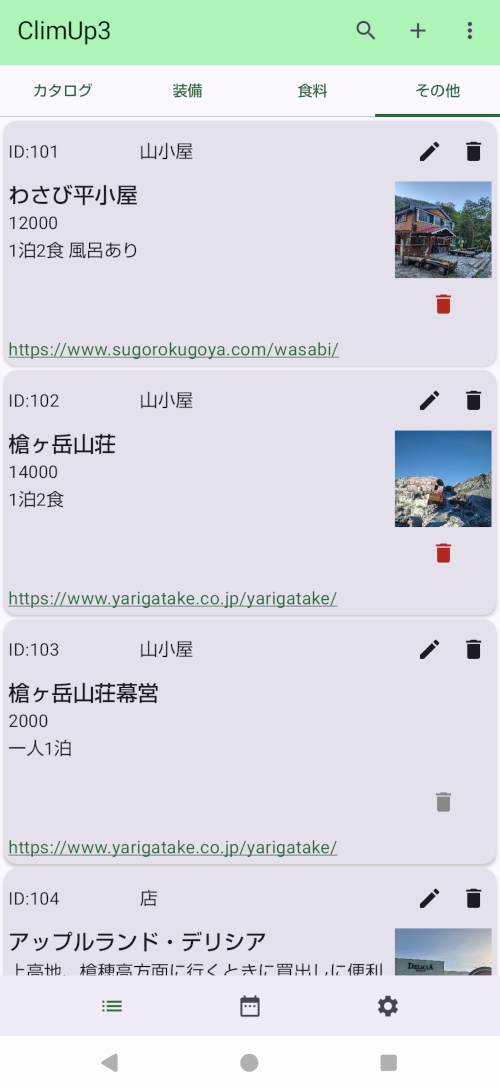
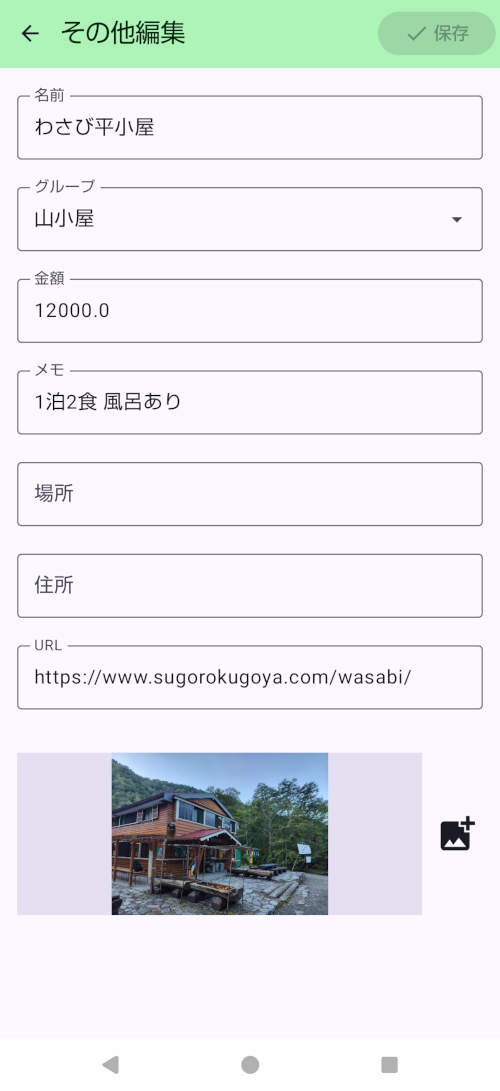
3.6.12. アイテムリスト編集(その他)
-
編集アイコンで編集画面へ入ります。
-
その他には場所の名称を表す「場所」、「住所」「URL」が設定可能です。
-
グループには以下が定義されています
- 山小屋, 店, 駐車場, 場所, 人, その他
3.7. 画像管理
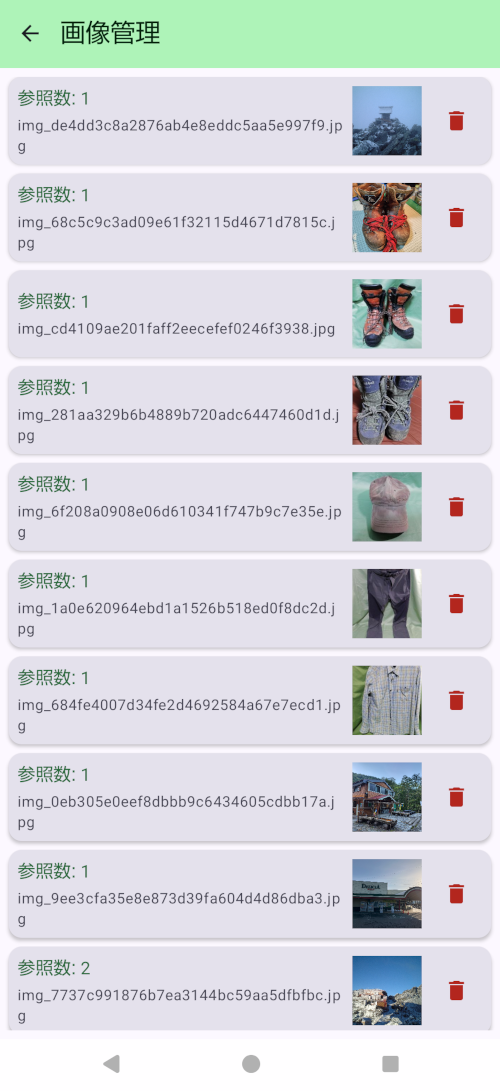
- 使用する画像はローカルのアプリ専用フォルダにコピーして使用されます。
- この時、使用する内部的画像名はファイルのハッシュ値を使用していますので、同じ画像ファイルが有るとひとつにまとめられます。
- ただし、解像度が異なったり編集されたものはハッシュ値が異なり、別のものとして扱われます。
- 設定画面から画像管理画面を呼び出せます。
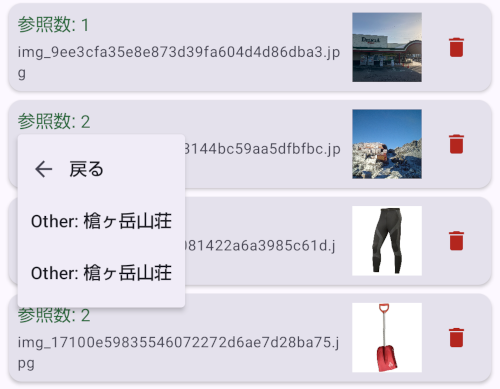
- 参照数をタップするとどこで使われているかを知ることが出来ます。
- 表示された参照元をタップすると参照元のデータが表示されます。
- 削除アイコンで画像を削除することが出来ます。
- アイテム類やリレーションを削除してもつかわれている画像は削除されません。参照数が0の画像はどこでも使われていませんので削除することが出来ます。
- 画像をタップすると全画面表示されます。もう一度タップすると元に戻ります。
4. 正規表現(Regular Expression)の基礎
4.1. 正規表現とは
- 文字列のパターンを表現するための記法
- テキスト検索、置換、抽出などに広く利用される。
- プログラミング言語やツール(Python, JavaScript, grep, sed など)で共通して使われる。
- 空白も正規表現の一部として判定されるので余計な空白は入れてはいけない。
4.2. 基本的な構文
- 文字そのもの:
abc→ 「abc」に一致 - 任意の1文字:
.→ どんな1文字にも一致 - 文字クラス:
[abc]→ 「a」「b」「c」のいずれか - 否定文字クラス:
[^abc]→ 「a」「b」「c」以外 - OR条件: 'ab|cd' → 'ab'または'cd'に一致
- 範囲指定:
[0-9]→ 数字 - 繰り返し
*→ 0回以上+→ 1回以上?→ 0回または1回{n,m}→ n回以上m回以下
4.3. 位置指定
^→ 行頭$→ 行末\b→ 単語の境界\B→ 境界でない位置
4.4. よく使う特殊シーケンス
\d→ 数字([0-9])\w→ 英数字とアンダースコア\s→ 空白文字(スペース、タブ、改行)\D,\W,\S→ 上記の否定
4.5. 応用例
- 複数の文字列のどれかに一致
- 文字間に空白を入れてはいけない
'靴|ブーツ' - 複数の優先度に一致
優先度[1-5]
4.6. フラグ(オプション)
i→ 大文字小文字を区別しないm→ 複数行モード(^や$が行ごとに作用)g→ 全体検索(JavaScriptなど)
4.7. 利用上の注意
- 正規表現は強力だが複雑になりやすい。
- 可読性を意識し、コメントや分割を活用する。